
Windows Update-installationsfelet 0x80070643 uppstår vanligtvis på grund av problem med Windows Recovery Environment-partitionen eller skadade systemfiler. Om du får den här felkoden, här är 5 metoder för att fixa det.
Metod 1: Utöka partitionen Windows Recovery Environment (WinRE).
Du kommer att få detta fel om Windows Recovery Environment-partitionen saknar tillräckligt med ledigt utrymme. Det är viktigt att starta upp i Windows Recovery Environment för att lösa detta fel.
1. Starta kommandotolksprogram med administratörsrättigheter.
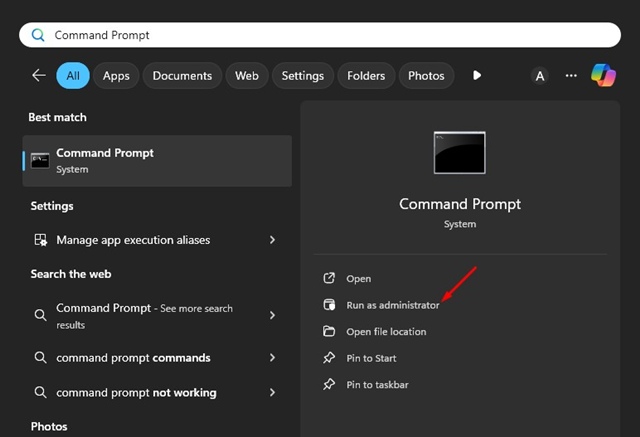
2. När kommandotolksprogrammet öppnas, kör följande kommando:
reagentc /info
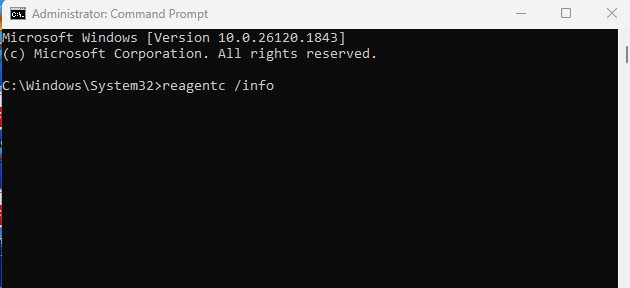
3. Du kommer nu att se aktuell status och plats för din WinRE-partition. Anteckna disk- och partitionsnumret.
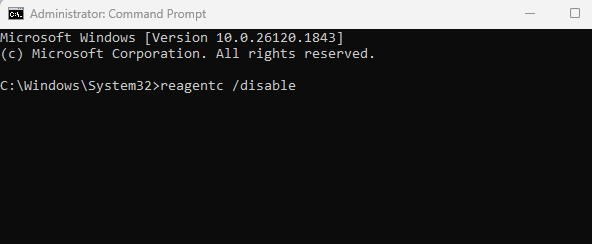
4. Inaktivera WinRE-partitionen genom att köra detta kommando:
reagentc /disable
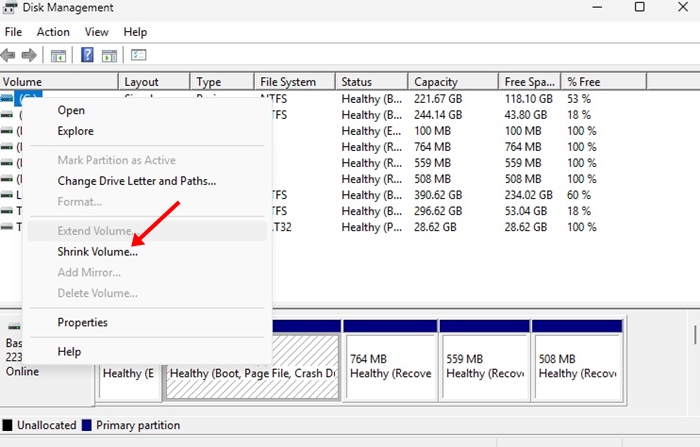
5. Öppna verktyget Diskhantering och högerklicka på din OS-partition. Välj ”Shrink Volume”. För att skapa ledigt utrymme måste du krympa denna partition med minst 250 MB.
6. Högerklicka på WinRE-partitionen och välj ”Ta bort volym”.
7. Skapa en ny WinRE-partition. Högerklicka på det icke-allokerade utrymmet och välj ”Ny enkel volym”. Formatera den nya partitionen som NTFS och märk den som WinRE-verktyg.
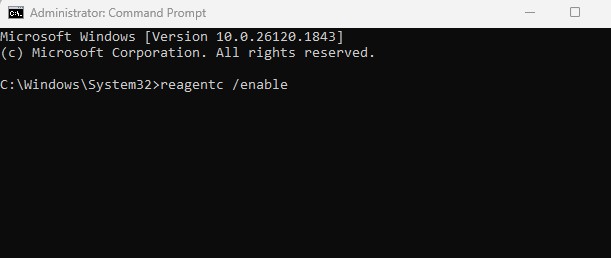
8. Öppna kommandotolkprogrammet med administratörsrättigheter. Aktivera WinRE genom att utföra detta kommando:
reagentc /enable
9. För att bekräfta WinRE-ändringarna, kör följande kommando:
reagentc /info
Metod 2: Starta om Windows Installer Service
Om du fortfarande får felet måste du starta om Windows Installer Service.
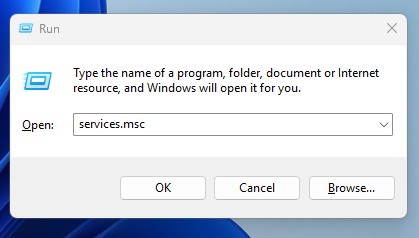
1. Tryck på Windows-tangent + R på ditt tangentbord. I KÖR-dialogrutan skriver du ”services.msc” och trycker på Retur.
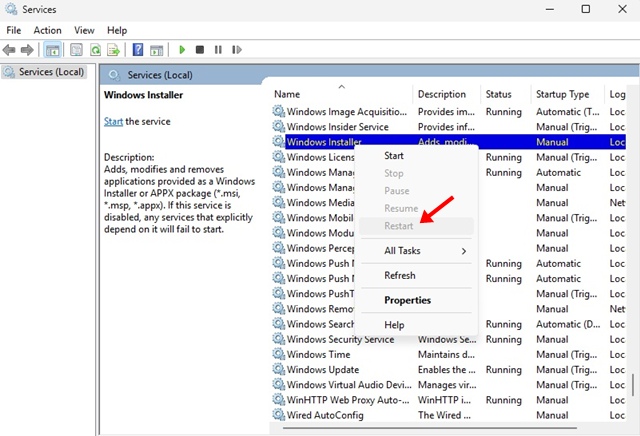
2. Hitta Windows Installer Service. Högerklicka på Windows Installer Service och välj Starta om.
Metod 3: Inaktivera antivirusprogrammet
Ibland kan antivirusverktyg, särskilt verktyg från tredje part, komma i konflikt med Windows Update-tjänster, vilket leder till 0x80070643-fel. För att bli av med detta problem bör du stänga av antivirusprogrammet medan du installerar Windows Updates.
Metod 4: Kör felsökningsverktyget för Windows Update
Windows 11 har ett inbyggt Update Troubleshooter-verktyg som hittar och åtgärdar problem med Windows-uppdateringar. Du bör köra det här verktyget för att åtgärda felet.
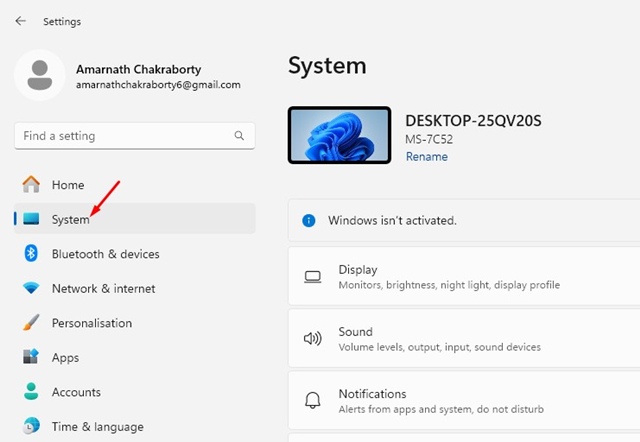
1. Öppna Windows-inställningar och gå till System.
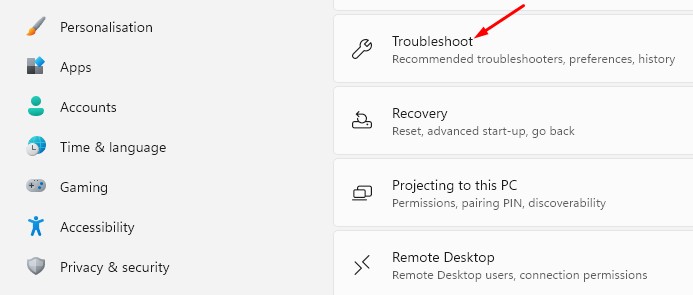
2. Välj Felsökning.
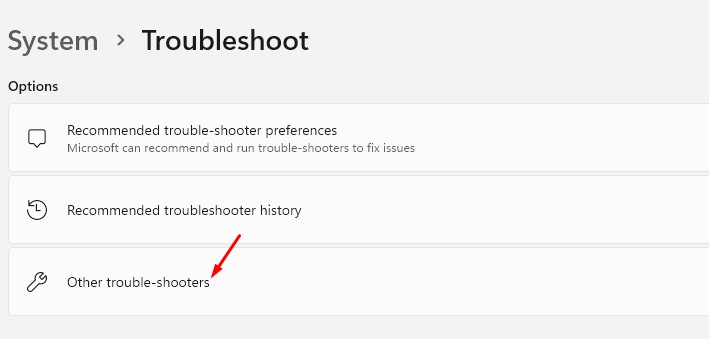
3. Klicka på ”Andra felsökare”.
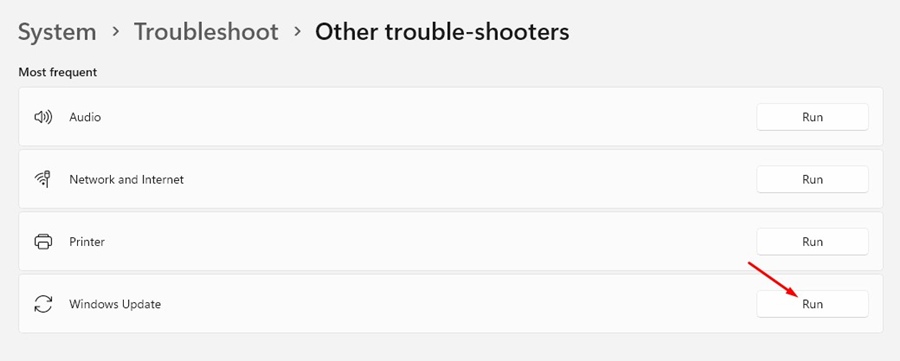
4. Klicka på knappen Kör bredvid Windows Update.
Metod 5: Utför en ny Windows-installation
Om metoderna ovan inte hjälper dig att fixa installationsfelet för Windows Update 0x80070643, är det dags att utföra en ny Windows-installation.
Se till att säkerhetskopiera all data innan du gör en ny installation. Du kan använda Windows Media Creation Tool för att utföra en ny installation av Windows 11.